一般参加
- はじめに
- 会場の歩き方
- 交流してみよう
サークル活動
- サークル参加してみよう
- ギフト(作品)の登録
- ブースの設営
- イベントまでの準備
- イベント当日
イベント主催
- イベントを主催しよう
- 個展を主催する
- グループ展を主催する
その他
- マナーとルール
グループ展を主催する
この章ではグループ展の主催について解説します
グループ展は複数人で1つのイベントを開催する方式です
難易度が非常に高い方式ですので、まずはサークル参加や個展を開いてから、挑戦することを強くオススメします。
グループ展を作成する
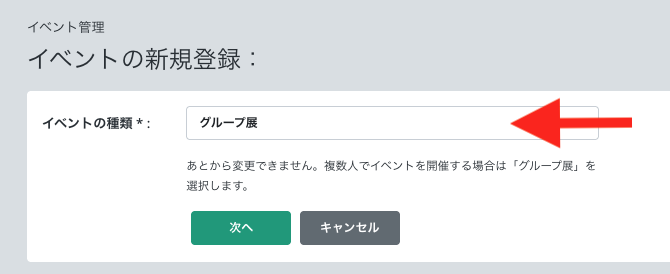
イベント作成画面から、グループ展を選択して「次へ」をクリックします。
続いて個展と同様に詳細を入力します。
ただし、個展と異なるのは、面識のない人と協力してイベントを開催しなければならないということです。
イベントのルールや、イベントへの参加条件など、丁寧に記述しましょう
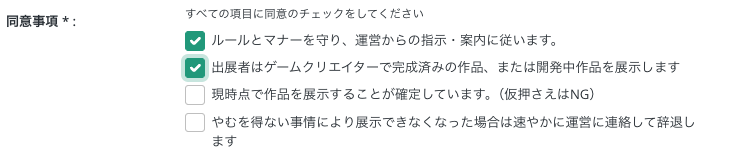
グループ展で特に役に立つのは、同意チェックの項目です。
サークルの参加申し込みをする際に、サークルに同意してほしい項目を複数登録することができます。
次のように同意チェックを記述して登録してみましょう。

この状態で、サークル参加の登録をすると、次のように表示されて すべての項目に同意しないとサークル参加できないような表示が可能です。
問題なければ、公開状態にして告知ページをSNSなどで共有しましょう。
会場の状態とルールを確認する
イベントを作成すると、1つの会場が配置されています。
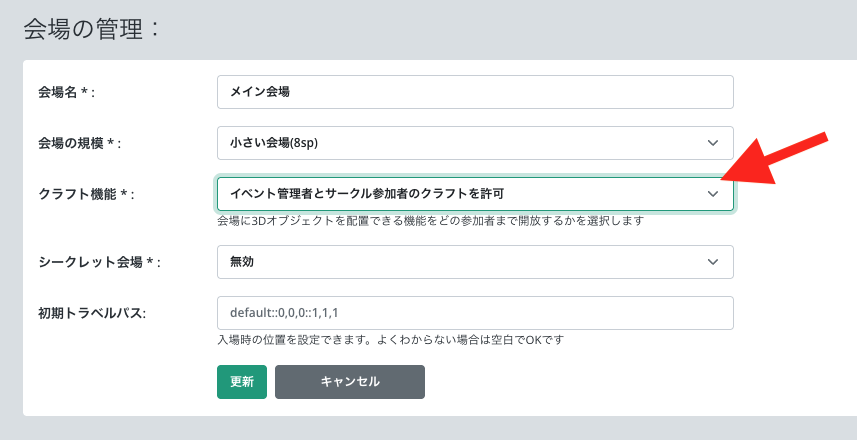
編集ボタンを押して、会場名やルールを確認します。

重要な点として、初期状態はイベントの主催者のみ、会場にクラフトをすることが許可されています。
参加サークルがクラフトをつかって、会場にオブジェクトを配置できるようにする場合は
「イベント管理者とサークル参加者のクラフトを許可」
にして、保存してください。
サークルの状態を確認する
イベント主催者は以下のような項目を確認して、
サークル参加者が適切な行動を取れるように促しましょう。
・開催日時までにブースの設営が完了しているか
・サークル参加者からの質問対応
・設営されたブースが適切に配置されているか
・会場の見回りをして不適切なオブジェクトが配置されていないか
など、イベント主催者としてスムーズに設営されているか確認しましょう。
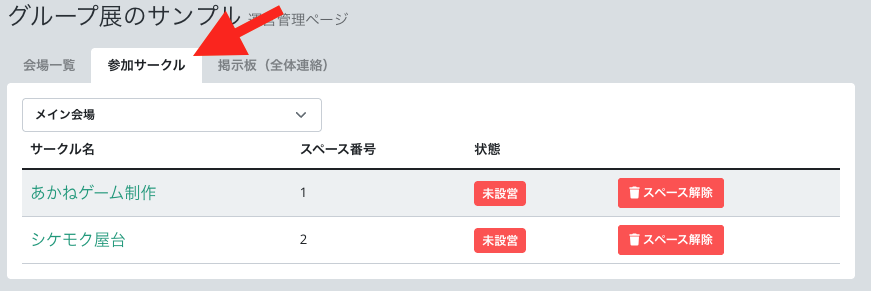
サークル参加者の状態を確認するには、イベント管理から「管理ページ」をクリックします
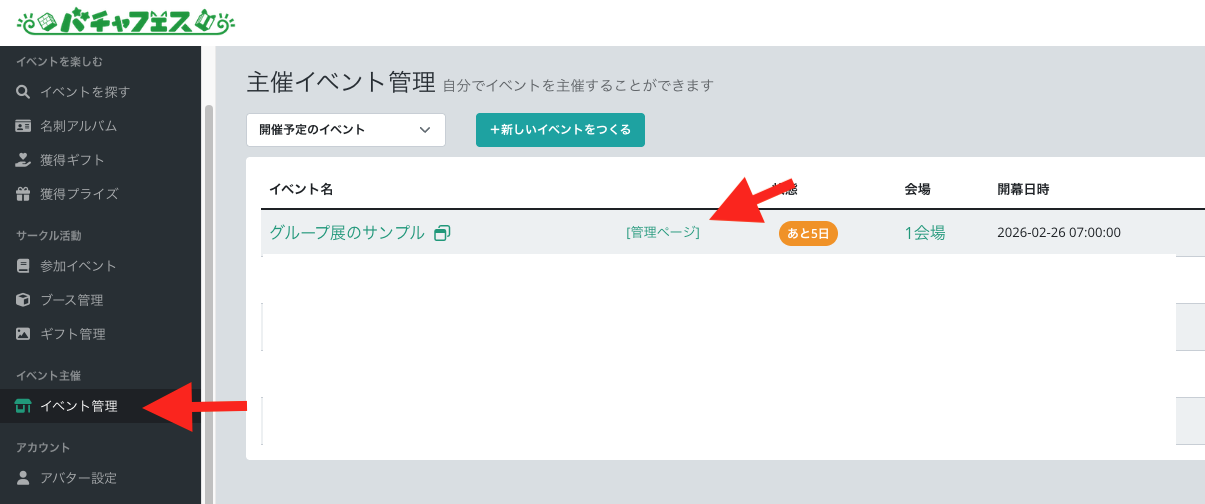
「参加サークル」タブをクリックすると、申込みが完了したサークル一覧が表示されるので、
募集要項に沿った展示内容なのか、確認しましょう
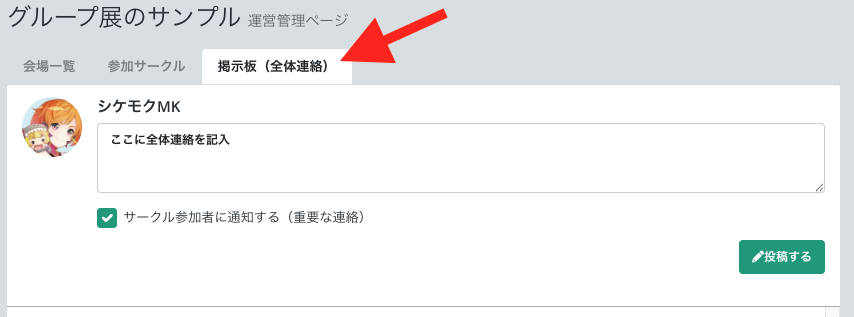
連絡等がある場合、「掲示板(全体連絡)」をご利用ください。
サークル参加者に通知する(重要な連絡)にチェックを入れると、アクティビティに通知が飛びますので、必ず見てほしい連絡にはチェックをいれましょう。
サークルと個別にメッセージのやり取りをすることはできません。
どうしても必要な場合は、お手数ですが外部サービスをご活用ください。
*運営主催の公式イベントの場合のみ可能
会場を見回る
イベントの開幕までに定期的に会場を歩いて、確認しましょう。
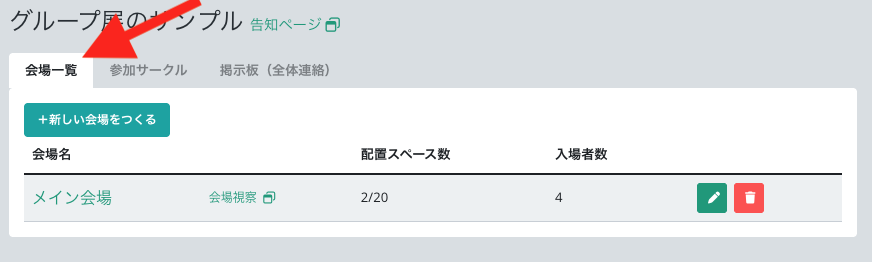
会場一覧の「会場視察」から、現在のイベント会場を設営状況を確認することができます。
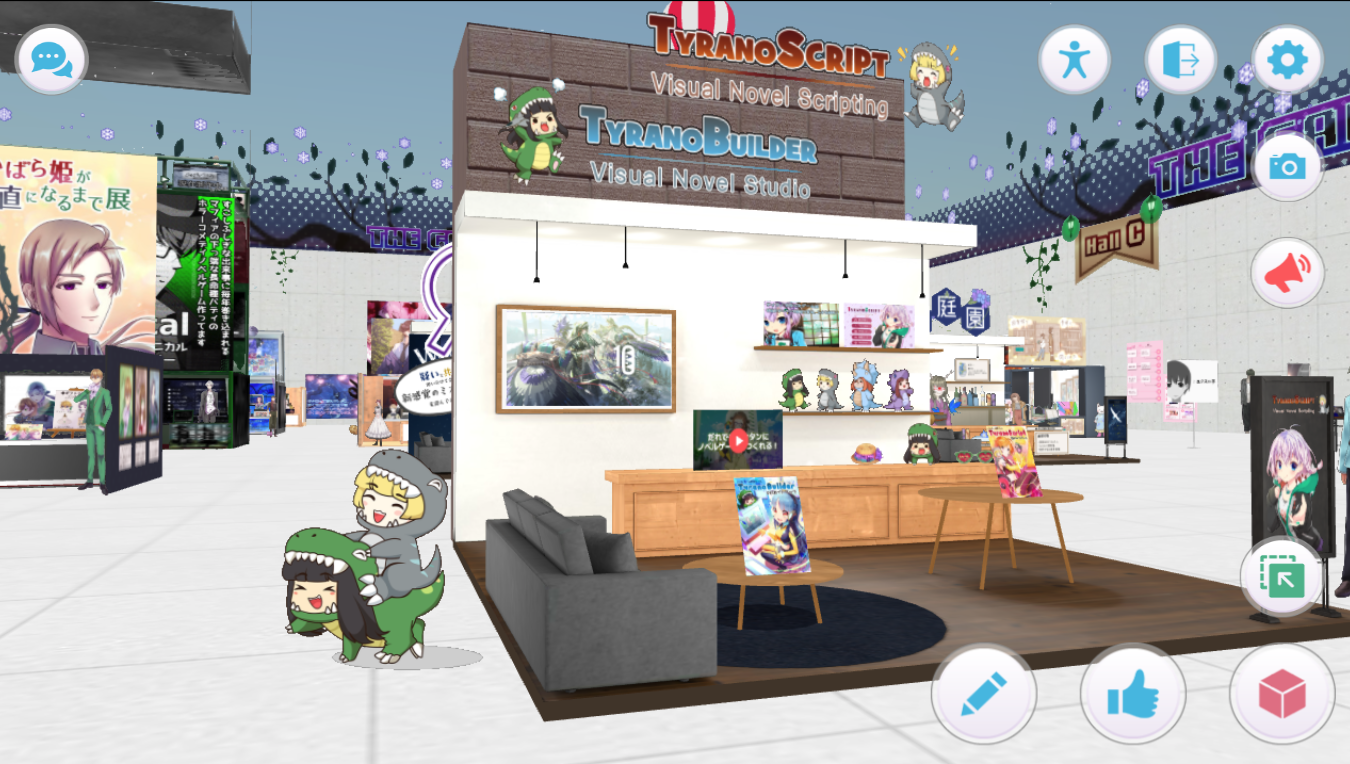
主催者は会場に配置されたすべてのオブジェクトを変更する権限があります。
不適切なオブジェクトや位置を変更したいオブジェクトについては、右クリックで編集することができます。
ただし、なるべくサークル参加者に連絡して、修正してもらいましょう。
サークルさんが設置したオブジェクトを連絡なく、消してしまうと驚かれてしまうためです。
最後に
不明な点や不具合などがありましたら、運営までお知らせください。
メール: virtualfes@gmail.com
X:@virtualfes